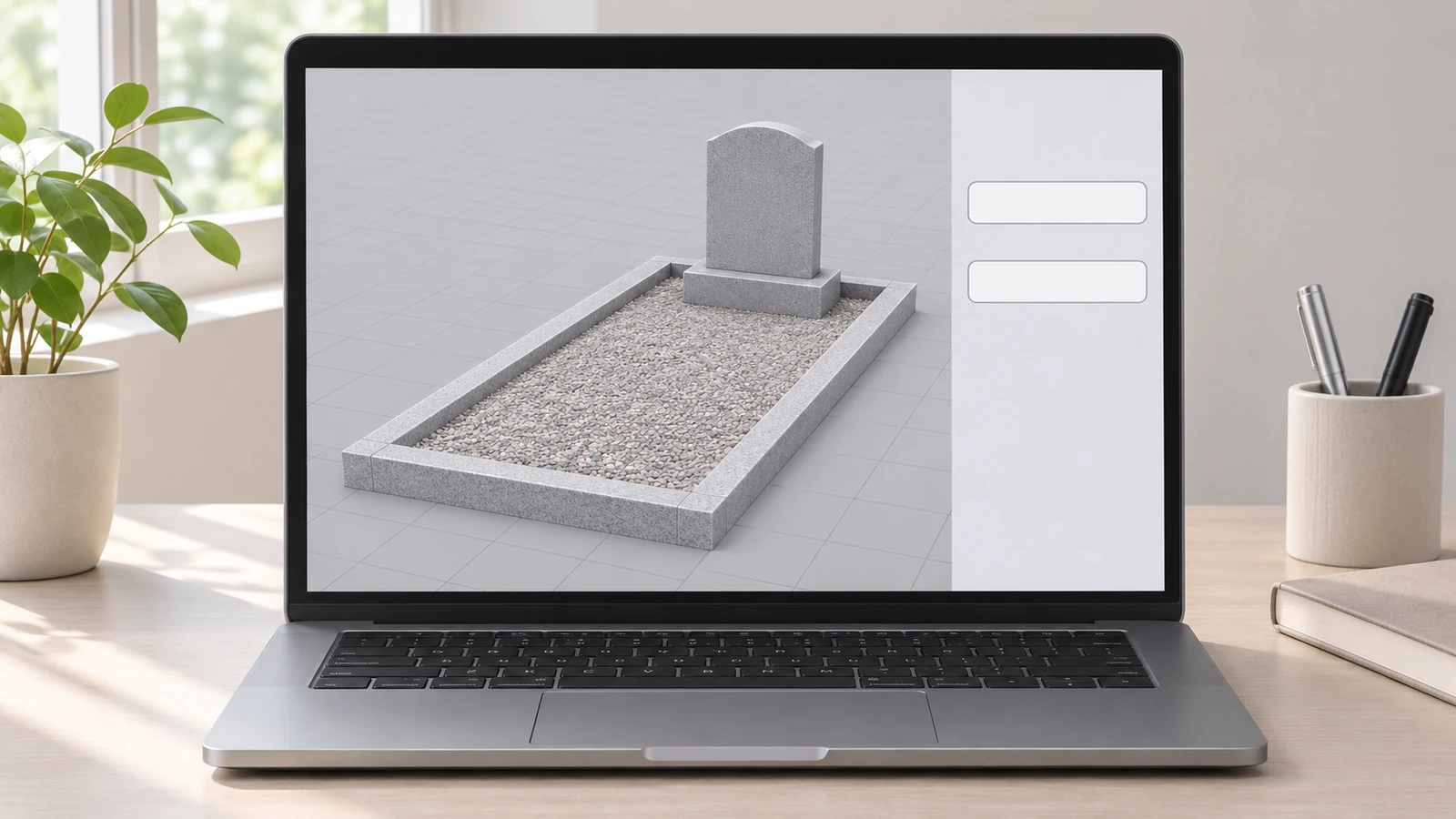
Онлайн-конструктор позволяет собрать композицию участка и посмотреть её в объёме. Перед выбором программы полезно разобраться в трёх вещах: какие размеры можно вводить, откуда берутся размеры предметов и что именно остаётся после сохранения. Тогда вы сможете передать исполнителю понятный вариант, а не только красивую картинку.
Ниже разобраны возможности, встречающиеся в конкретных конструкторах. Набор функций зависит от программы и её настройки у продавца: наличие функции в одном сервисе не означает, что она есть во всех остальных. Речь о подготовке композиции, а не о готовом проекте основания или разрешении на работы.
Размер участка: свободный ввод бывает доступен не всегда
В одном из вариантов настройки конструктора пользователю предлагают только заранее составленный список размеров. Выбор из списка меняет участок в объёмной сцене, а ввести произвольные значения в этом режиме нельзя. В других режимах предусмотрен ввод своих размеров или сочетание списка со свободным вводом.
Поэтому отсутствие подходящего размера в меню не стоит обходить выбором ближайшего. Например, если фактическая ширина отличается от шаблона, аккуратная расстановка на экране ещё не показывает, что всё поместится на месте. Перед сборкой композиции проверьте, можно ли задать обе стороны участка и в каких единицах.
Встречаются интерфейсы, где размеры участка задаются в миллиметрах. В другом сервисе поля участка подписаны в метрах, а параметры отдельных элементов — в сантиметрах. Переносите числа вместе с единицами: запись «200» без подписи для такой работы неудобна. Размер из стартового шаблона следует заменить своими исходными данными, а не принимать за норму для кладбища.
Каталожная модель и условный предмет имеют разную точность
В объёмной сцене могут одновременно находиться элементы с размерами из выбранной комплектации и предметы с типовыми высотами. Такой подход встречается в конструкторах: для каталожных памятников и цветников высота берётся из комплектации, а для других элементов используется условное значение.
Это ограничивает выводы по одному виду сбоку. Если лавка или другой аксессуар показаны рядом со стелой, спросите, соответствует ли их высота выбранному изделию. Для обсуждения относительного расположения схема пригодна; для выбора конкретных размеров нужны параметры самих предметов.
Обратите внимание и на то, к чему относится размер. В одном интерфейсе параметры стелы и подставки задаются отдельно, тогда как для остальных предметов указывают занимаемые на участке габариты. Общая ширина предмета и ширина его отдельной детали — разные записи. При передаче проекта лучше назвать элемент и повторить подпись поля, а не отправлять набор чисел без пояснений.
Сохранить картинку и сохранить проект — разные действия
В некоторых сервисах предусмотрены отдельные действия: скачать файл проекта для последующего открытия и сохранить картинку. Там же может быть указано, что рабочее состояние хранится в текущем браузере. Если собираетесь продолжать на другом устройстве, заранее проверьте возможность открыть именно файл проекта.
Картинку удобно показать родственникам и приложить к обсуждению. Но не следует рассчитывать, что получатель сможет изменить в ней размеры как в исходной композиции. Перед закрытием страницы сохраните тот результат, который нужен для следующего шага, и проверьте, что файл открывается.
Само название кнопки тоже не определяет следующий этап. Встречается программа, где «Сохранить» сохраняет проект и переводит пользователя в меню оформления заказа на изготовление. Прочитайте пояснение рядом с действием и проверьте, что требуется дальше: продолжить редактирование, передать данные или оформить обращение. Поведение конкретного сервиса не устанавливает условия заказа у другого исполнителя.
Как передать композицию для расчёта
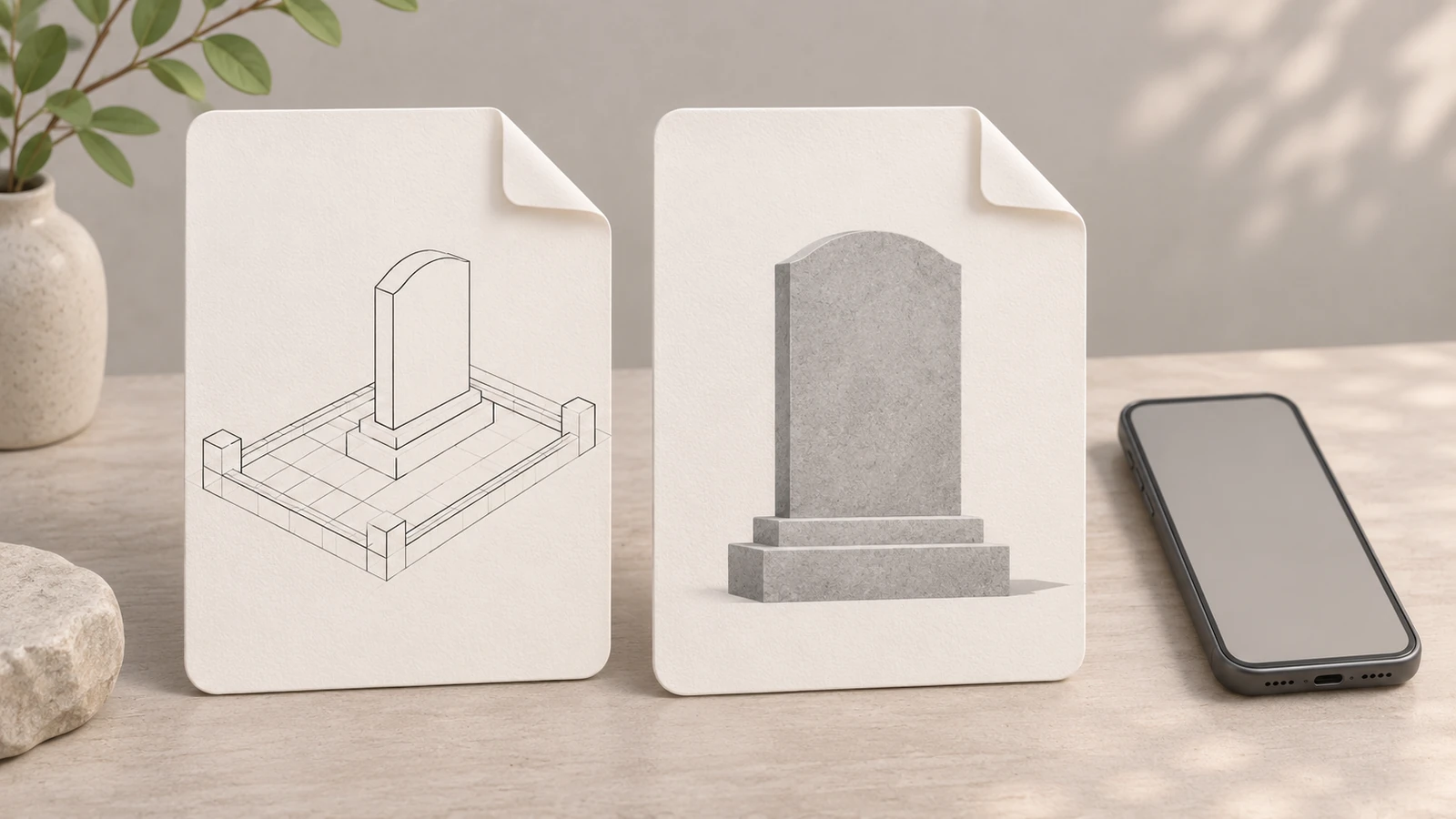
Соберите короткое пояснение к результату: размеры участка с единицами, названия выбранных элементов, их отдельные параметры и места, где в программе оставлены условные значения. Если есть и файл проекта, и изображение, обозначьте их назначение. Не рассчитывайте, что специалист использует ту же программу или сможет импортировать её формат: спросите об этом до отправки.
Полезно отдельно перечислить то, чего модель не определяет: основание, фактические условия участка, способ крепления, состав работ и итоговую стоимость. Не выводите эти решения из наличия объёмной сцены. Например, настройка покрытия в конструкторе показывает выбранное оформление; сама по себе она не является расчётом основания для вашего места.
Для сравнения изделий откройте каталог памятников. Передайте менеджеру изображение композиции и список параметров, затем попросите сопоставить их с выбранными изделиями и расчётом. Установка и гравировка выполняются партнёрами, условия уточняет менеджер.